つぎはSLOBS側での設定です。 SLOBSの左下の歯車アイコンをクリックする。 「シーンコレクション」タブを開く。 「 オーバーレイファイルをインポート 」をクリックする。 「ffxiv_twitch_streampack」フォルダー内にある「FFXIVSHADOWBRINGERS_STREAMPACKoverlay」を選択する。
Apex オーバーレイ 設定-Apexにおける足音が聞こえない時のイコライザー設定 ゲームにおける「 イコライザー 」とは低音、中音、高音の音量をそれぞれ調整することで「 音質 」を改善することが出来る機器設定です。 イコライザー設定を変更する事で「足音」「銃声」などが強調して聞こえやすくなります。次にGeForce Experienceオーバーレイに設定を追加していきます。 ApexLegends起動中に、 Alt+ZでGeForce Experienceオーバーレイを起動します。 Alt+Zを押しても起動しない場合は、GeForce Experienceをインストールしていないので、まずはインストールから始めてください。
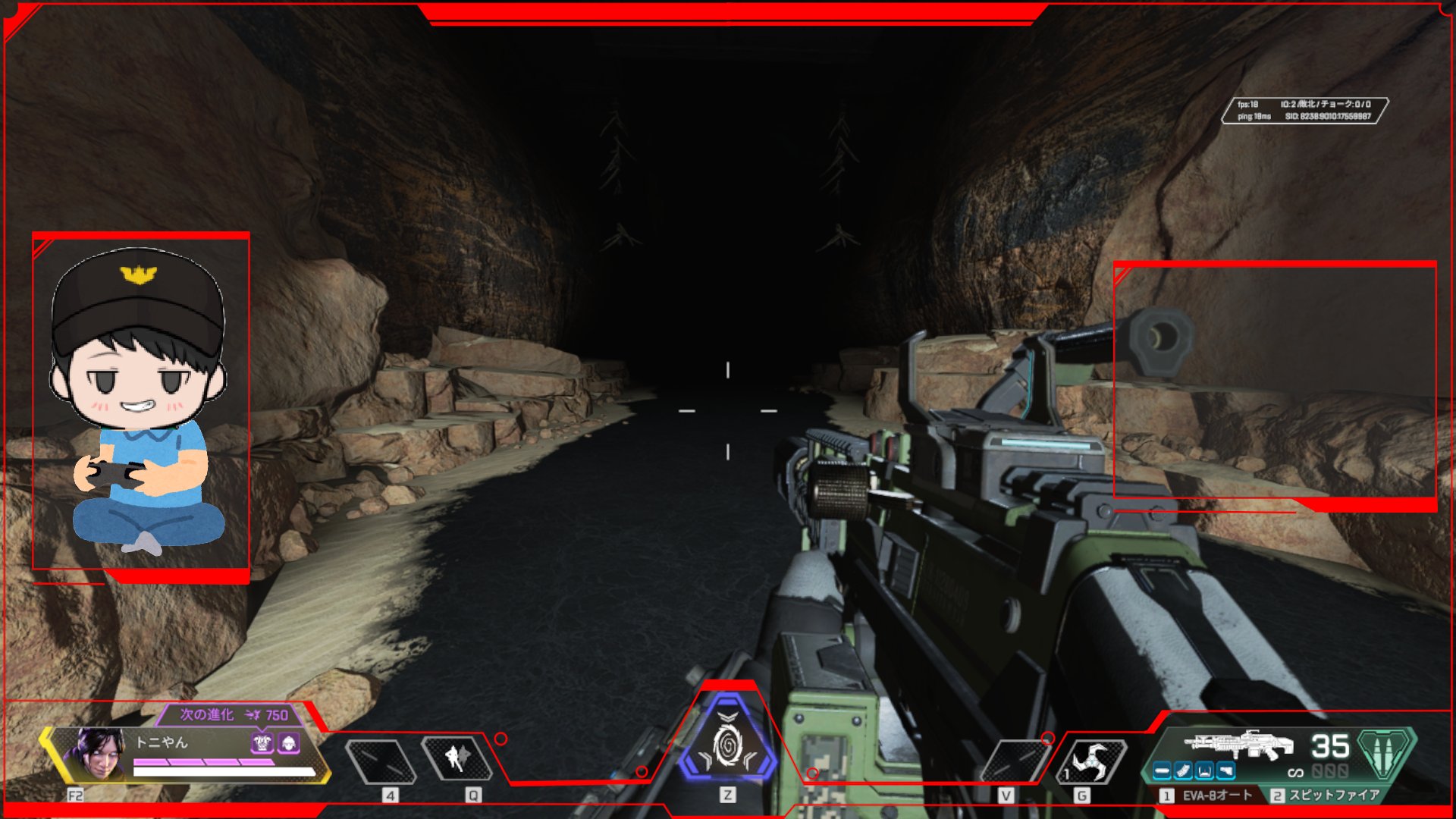
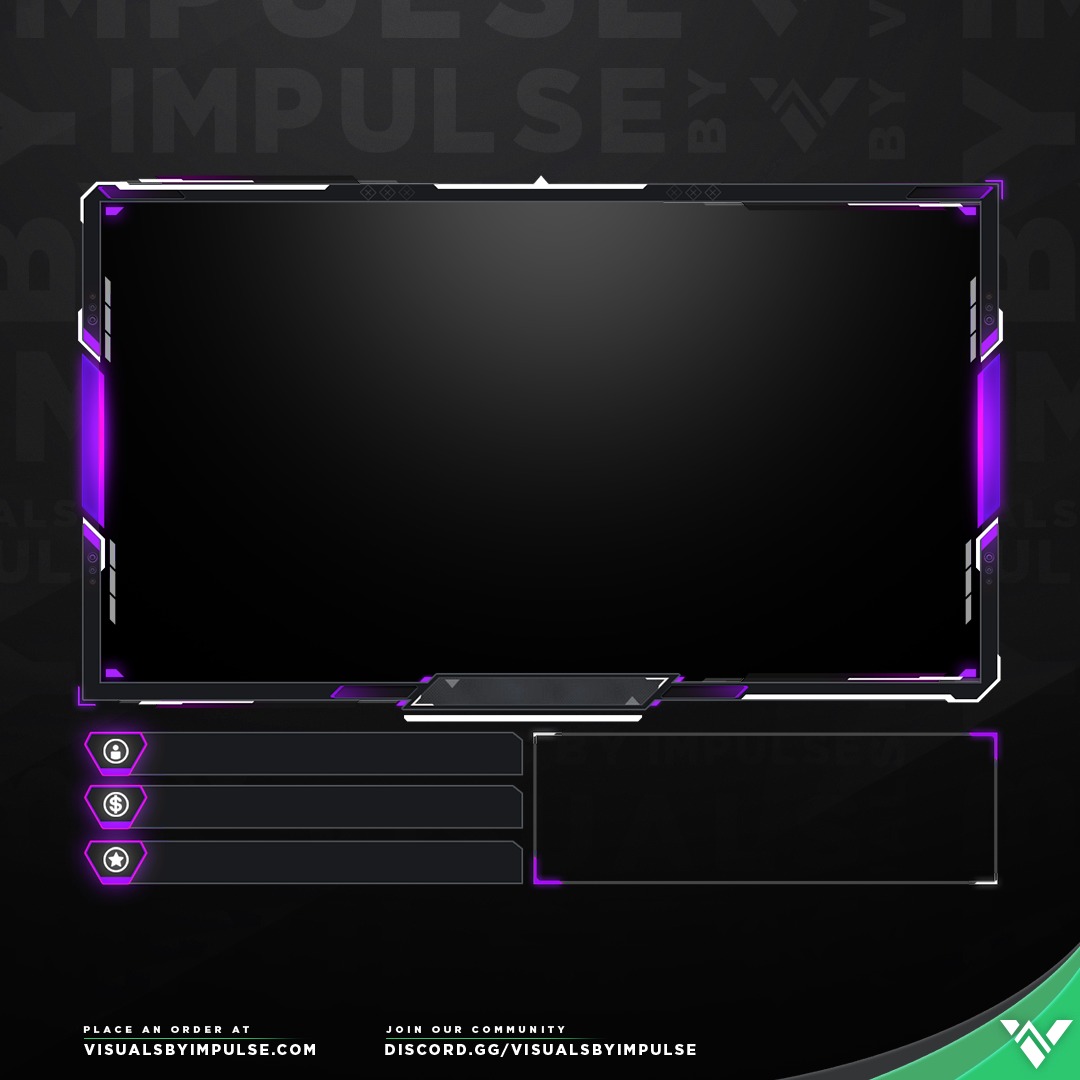
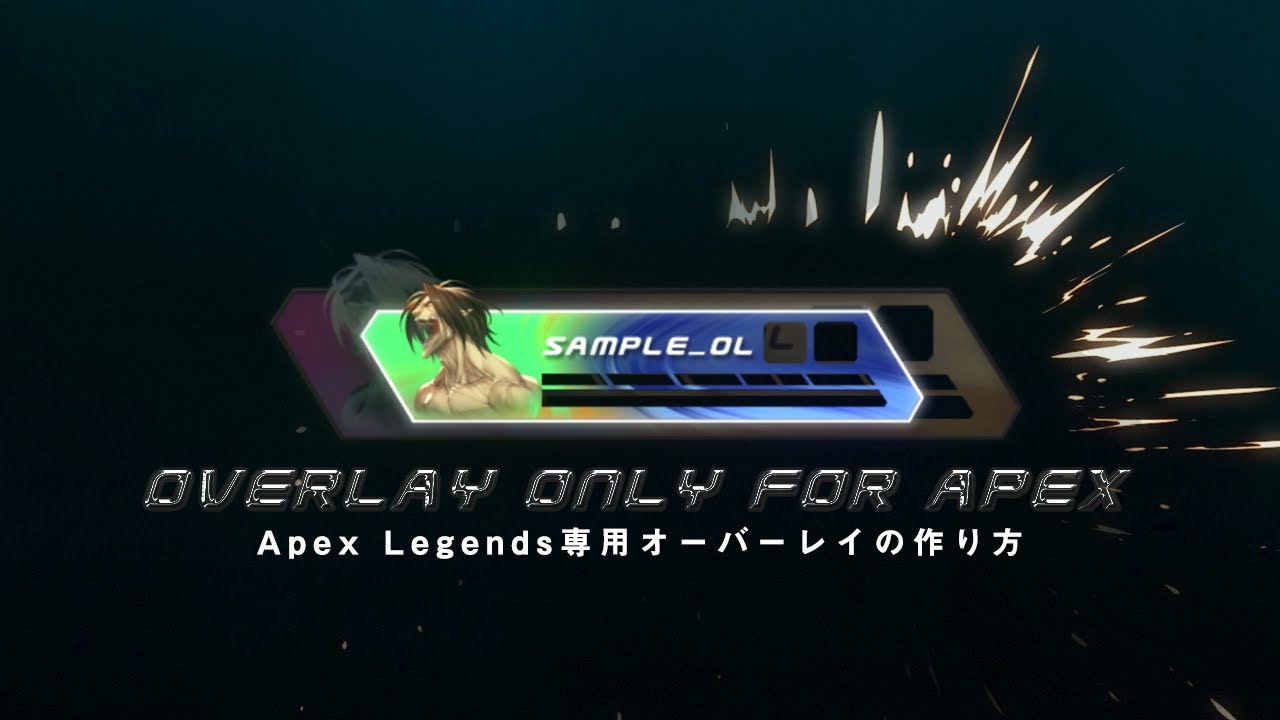
Apex オーバーレイ 設定のギャラリー
各画像をクリックすると、ダウンロードまたは拡大表示できます
 |  |  |
 |  |  |
 |  |  |
 |  |  |
「Apex オーバーレイ 設定」の画像ギャラリー、詳細は各画像をクリックしてください。
 |  |  |
 |  |  |
 |  |  |
 |  | |
「Apex オーバーレイ 設定」の画像ギャラリー、詳細は各画像をクリックしてください。
 |  |  |
 | ||
 |  |  |
 |  |  |
「Apex オーバーレイ 設定」の画像ギャラリー、詳細は各画像をクリックしてください。
 |  |  |
 |  |  |
 |  |  |
 |  |  |
「Apex オーバーレイ 設定」の画像ギャラリー、詳細は各画像をクリックしてください。
 |  |  |
 |  |  |
 |  |  |
 |  |  |
「Apex オーバーレイ 設定」の画像ギャラリー、詳細は各画像をクリックしてください。
 |  |  |
 |  |  |
 |  |  |
 |  |  |
「Apex オーバーレイ 設定」の画像ギャラリー、詳細は各画像をクリックしてください。
 |  | |
 |  |  |
 |  |  |
 |  |  |
「Apex オーバーレイ 設定」の画像ギャラリー、詳細は各画像をクリックしてください。
 |  |  |
 |  |  |
 |  |  |
 |  |  |
「Apex オーバーレイ 設定」の画像ギャラリー、詳細は各画像をクリックしてください。
 |  |  |
 | 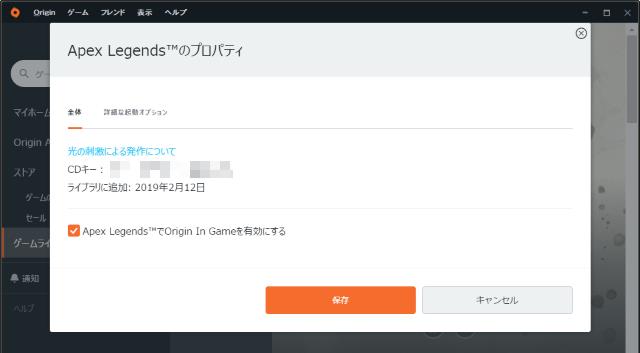 |  |
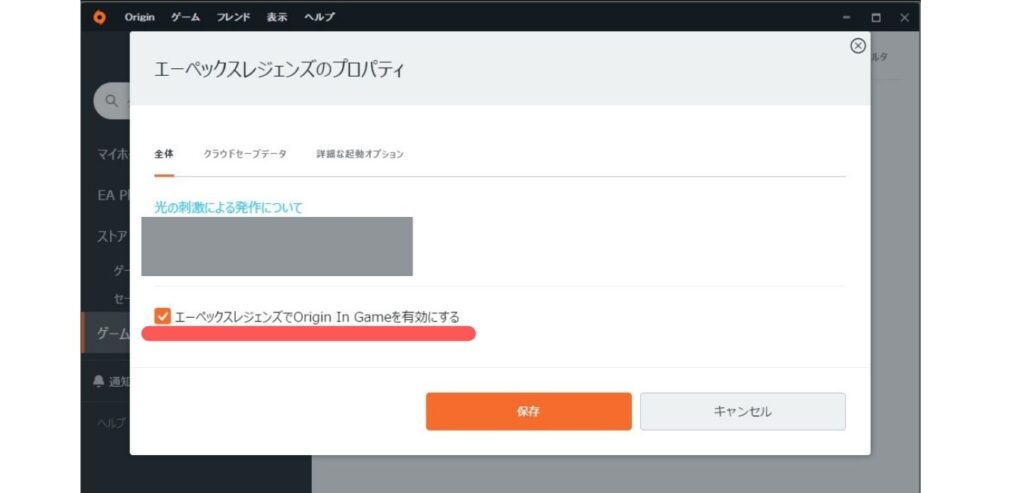
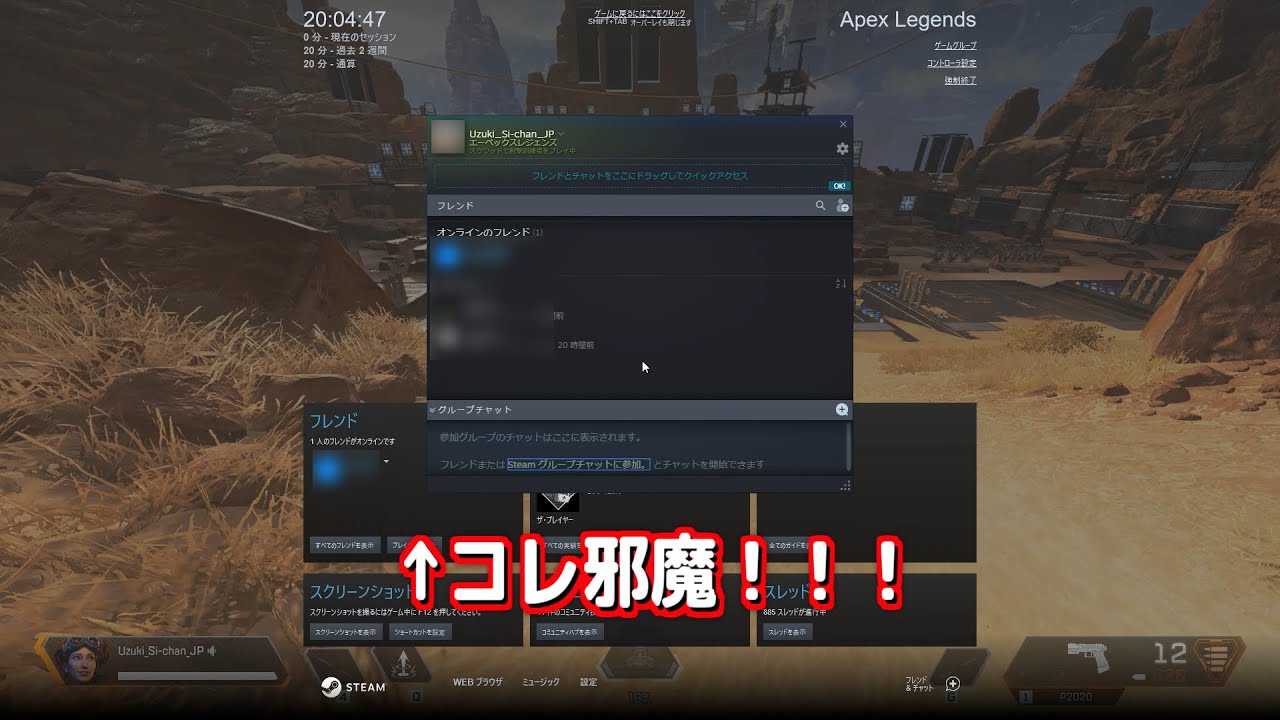
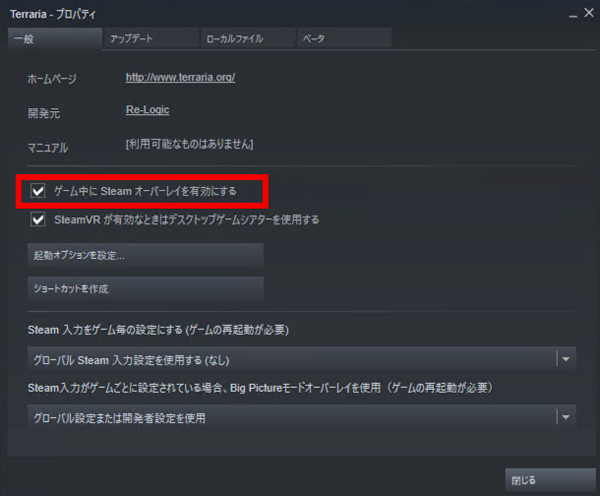
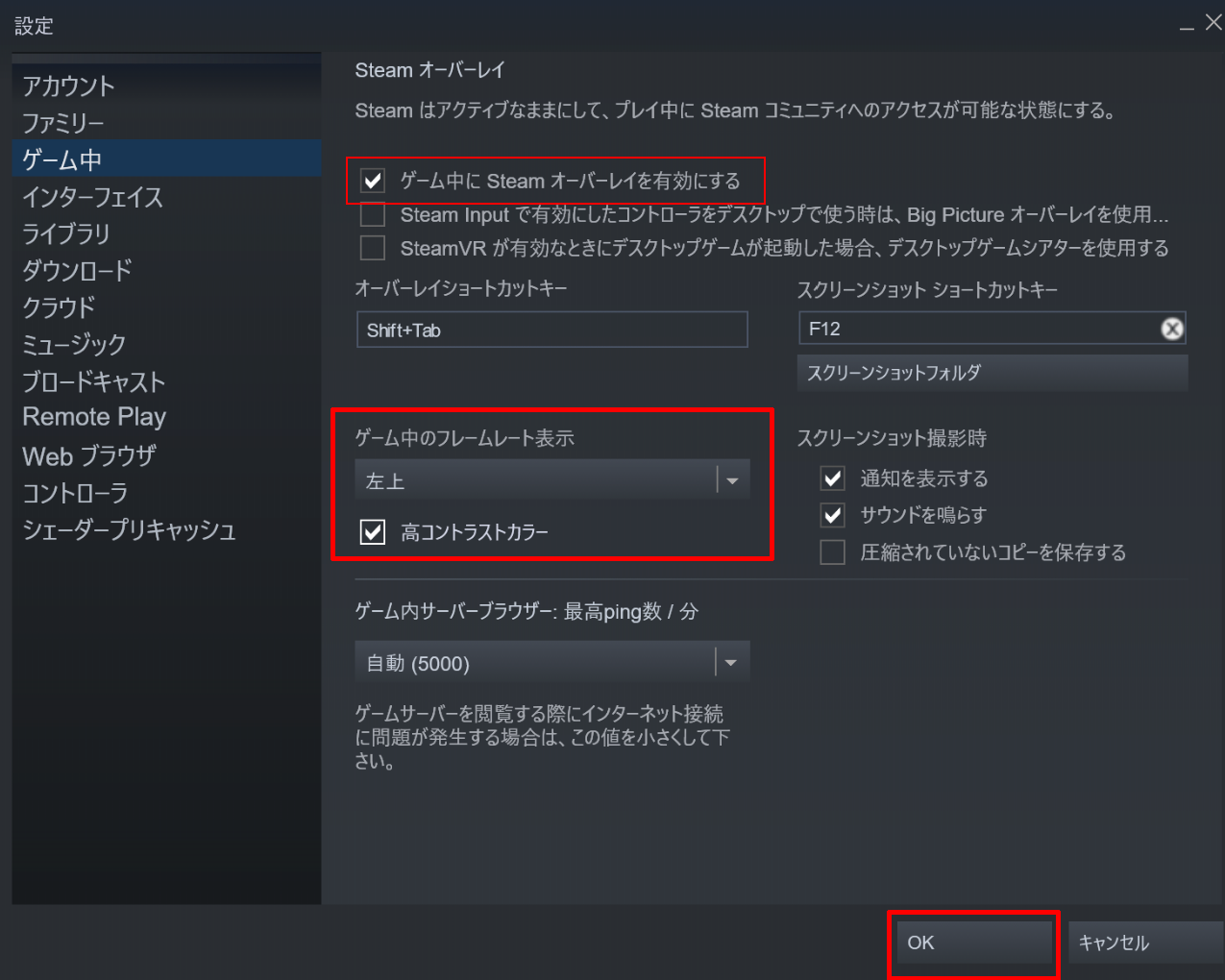
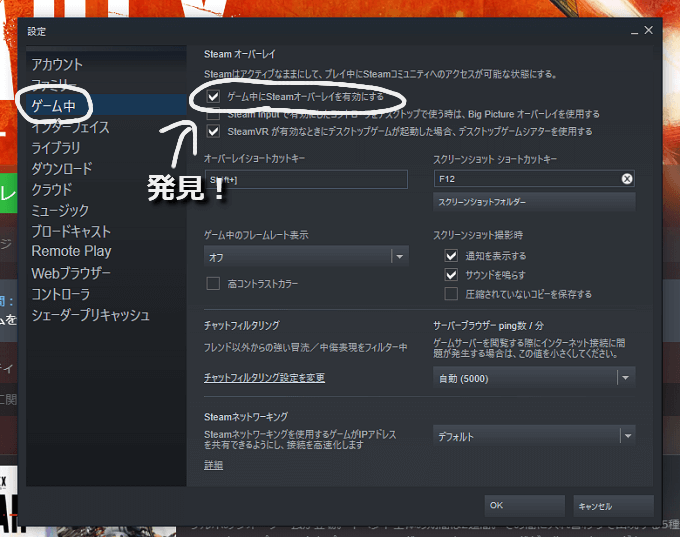
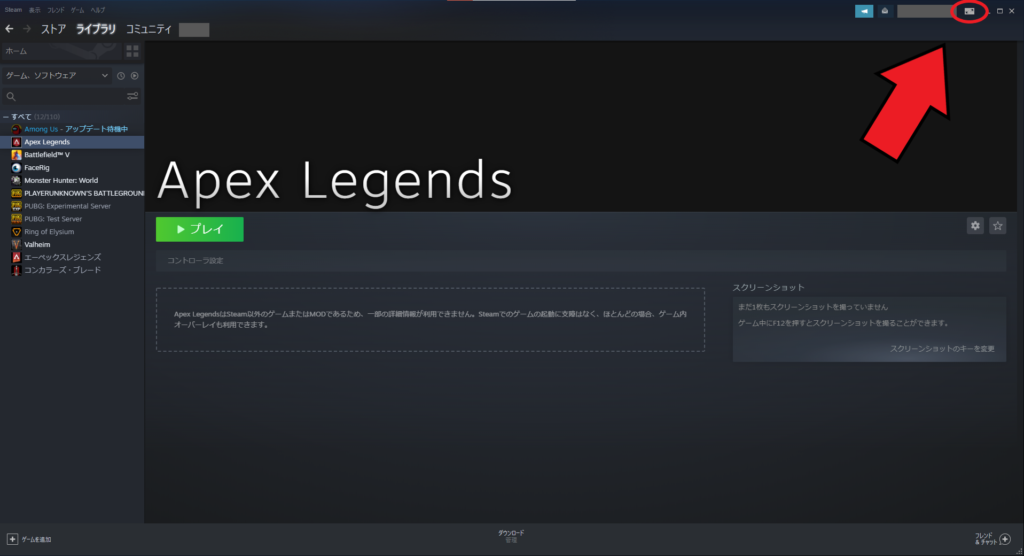
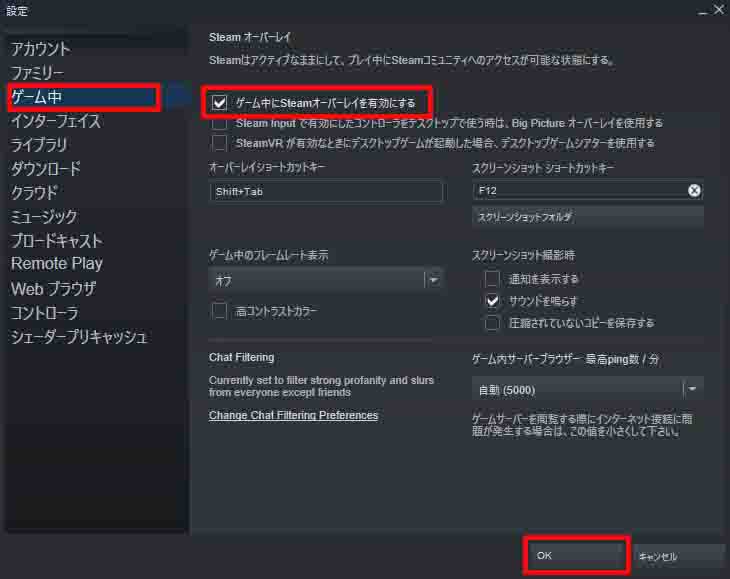
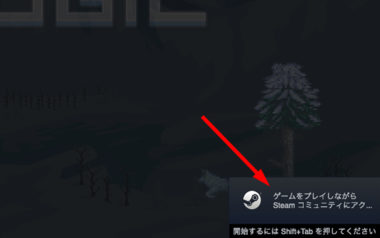
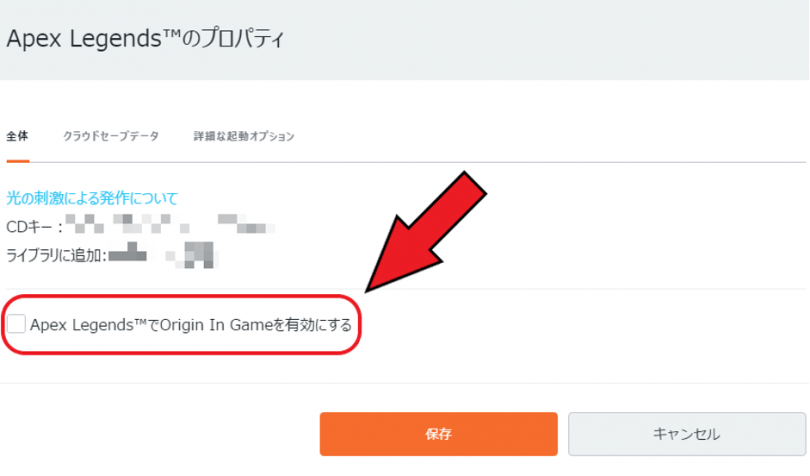
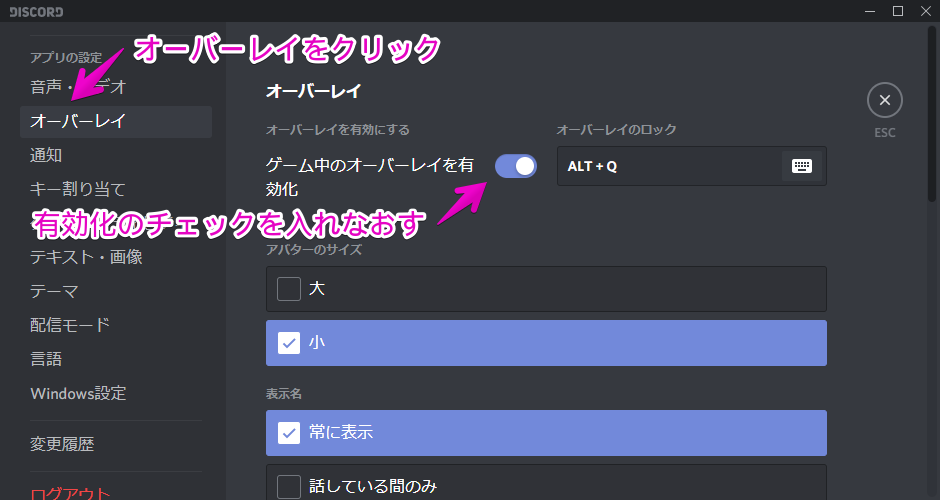
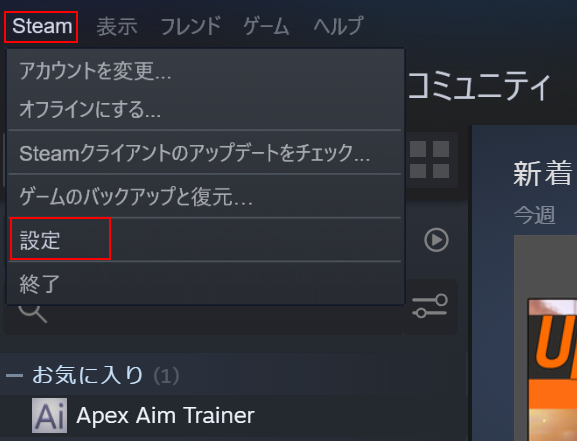
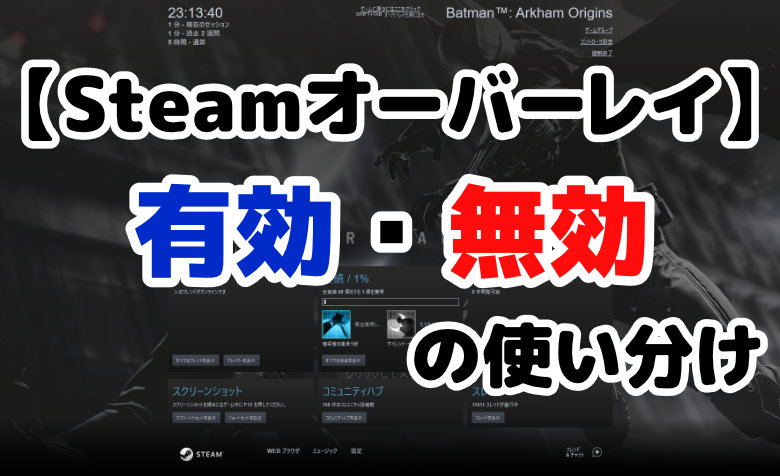
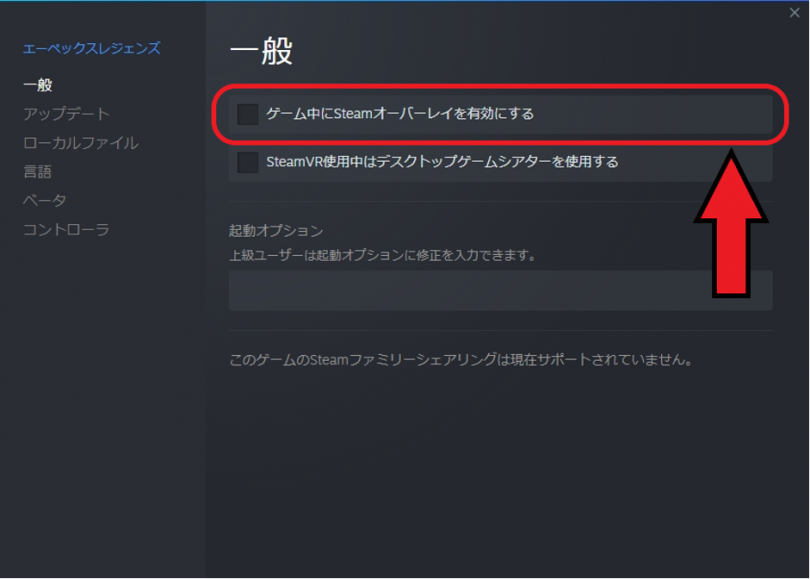
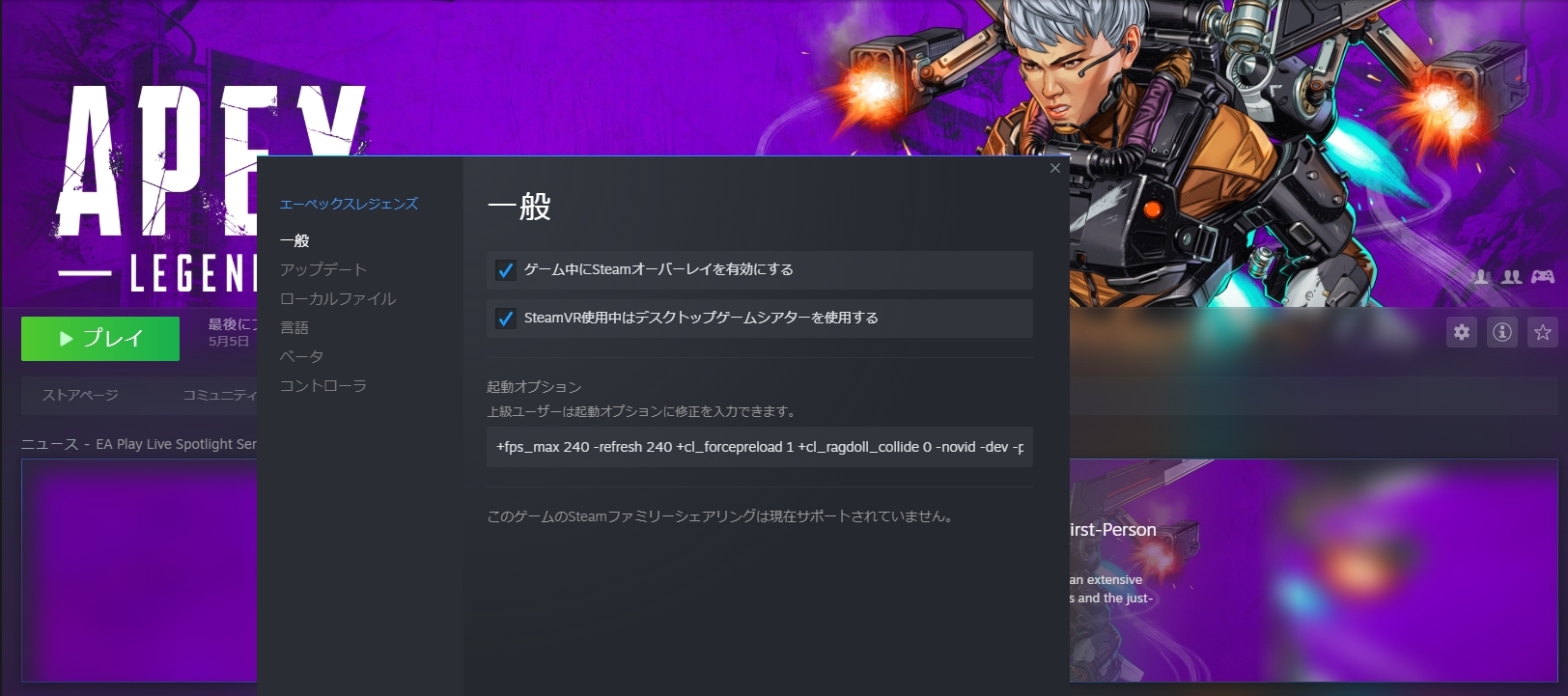
「ゲーム中にSteamオーバーレイを有効にする」 のチェックボックスで、設定を変更できます。 設定を変更したら、忘れずに画面下の 「OK」 をクリックしましょう。 これで全体設定は完了しました! 個別設定(対象のゲームだけに適用)Apex Legendsでおすすめ設定を知りたい方はこちらを参考にしてください。 ご利用のブラウザはサポート対象外です。 FireFox もしくは Chrome の最新バージョンをご利用ください。


0 件のコメント:
コメントを投稿